グーグルサーチコンソールとは?使い方と登録方法をやさしく解説
グーグルサーチコンソールとは何か、登録方法から最初に見るべき3画面までを、知識ゼロの方向けにやさしく解説します。Googleアナリティクスとの違いや、無料で使える理由まで一通り押さえられる入門記事です。
目次
- グーグルサーチコンソールとは?一言で解説
- 1. 「グーグルサーチコンソール」を一言で解説すると
- 2. なぜ無料で提供されているのか
- グーグルサーチコンソールでできることは?
- 1. 検索キーワードと表示回数を確認できる
- 2. Googleに登録されているページを確認できる
- 3. サイトの問題点を通知してくれる
- 4. サイトマップを送信して登録を促せる
- グーグルサーチコンソールとアナリティクスの違いは?
- グーグルサーチコンソールの登録方法
- 1. Googleアカウントを準備する
- 2. サーチコンソールにアクセスする
- 3. 自社サイトをプロパティとして追加する
- 4. サイトの所有権を確認する
- 5. データが反映されるまで待つ
- 登録後に最初に見るべき画面はどこ?
- 1. サマリー画面でサイト全体の調子を見る
- 2. 検索パフォーマンスでキーワードを確認する
- 3. ページのインデックスでGoogleに登録されているか確認する
- グーグルサーチコンソールQ&Aサマリー
- Q1. グーグルサーチコンソールは無料ですか?
- Q2. グーグルアナリティクスとどちらを先に入れるべきですか?
- Q3. 登録に必要なものは何ですか?
- Q4. 登録後、データが見えるまでどのくらいかかりますか?
- Q5. スマホからも使えますか?
自社サイトの改善について着手しようとしたときに、「サーチコンソール見てますか?」と聞かれて、戸惑った経験はないでしょうか。次のような悩みを抱えている方も多いはずです。
- 制作会社やマーケティング会社から「サーチコンソール見てますか?」と言われたが、何のことかわからない
- 名前は聞いたことがあるが、登録方法や使い方がわからない
- Googleアナリティクスとの違いがよくわからない
結論からお伝えすると、グーグルサーチコンソールは 自社サイトがGoogleの検索結果でどう扱われているかを確認・管理できる、Google公式の無料ツール です。この記事では、サーチコンソールの基本から登録方法、登録直後に最初に見るべき画面までを、知識ゼロからでもわかるように解説します。
グーグルサーチコンソールとは?一言で解説
1. 「グーグルサーチコンソール」を一言で解説すると
グーグルサーチコンソールは、自社サイトがGoogleの検索結果でどう扱われているかを確認・管理できる、Google公式の無料ツールです。
サイトを運営している方やWeb担当の方が、Googleアカウントをひとつ持っていれば、誰でも無料で利用できます。「Googleに登録されること」をインデックスと呼び、「Googleの検索ロボットがサイトを巡回すること」をクロールと呼びます。サーチコンソールは、このインデックスとクロールの状況を確認できる窓口だと考えるとイメージしやすくなります。
役割を一言で言い表すなら、自社サイトをGoogleにきちんと認識させ、検索からの問い合わせを伸ばすための土台のようなツールです。サイトを公開しただけでは検索結果に出てくるとは限らないので、「いま自社サイトはGoogleからどう見えているのか」を把握する手段として使います。
2. なぜ無料で提供されているのか
サーチコンソールが無料で提供されているのは、Google自身にとっても利点があるためです。サイト運営者が自社サイトをGoogleに正しく認識させてくれることが、検索結果全体の品質向上にもつながります。
そのためGoogleは、サイト所有者向けの管理ツールとしてサーチコンソールを無料で公開しています。「無料だから機能が物足りないのでは」と心配する必要はなく、Google検索からの流入を計測する用途では、Google自身が記録した一次データとして、公式のサーチコンソールが信頼できる数字を出してくれます。
有料のSEO(検索エンジン最適化)ツールも数多くありますが、まずはサーチコンソールから始めるのがおすすめです。Googleが直接公開している数字を見ることが、Web集客の出発点として効果的です。
グーグルサーチコンソールでできることは?
1. 検索キーワードと表示回数を確認できる
検索パフォーマンス機能は、どんなキーワードで自社サイトが検索結果に表示され、何回クリックされたかを画面で確認できる機能です。
「自社が想定していたキーワード」と「実際に検索されているキーワード」のあいだにはズレが起こりがちで、サーチコンソールはそのズレを見える化します。自社サイトを運営している場合、想定していなかったようなキーワードで表示されていることにも気づけます。
2. Googleに登録されているページを確認できる
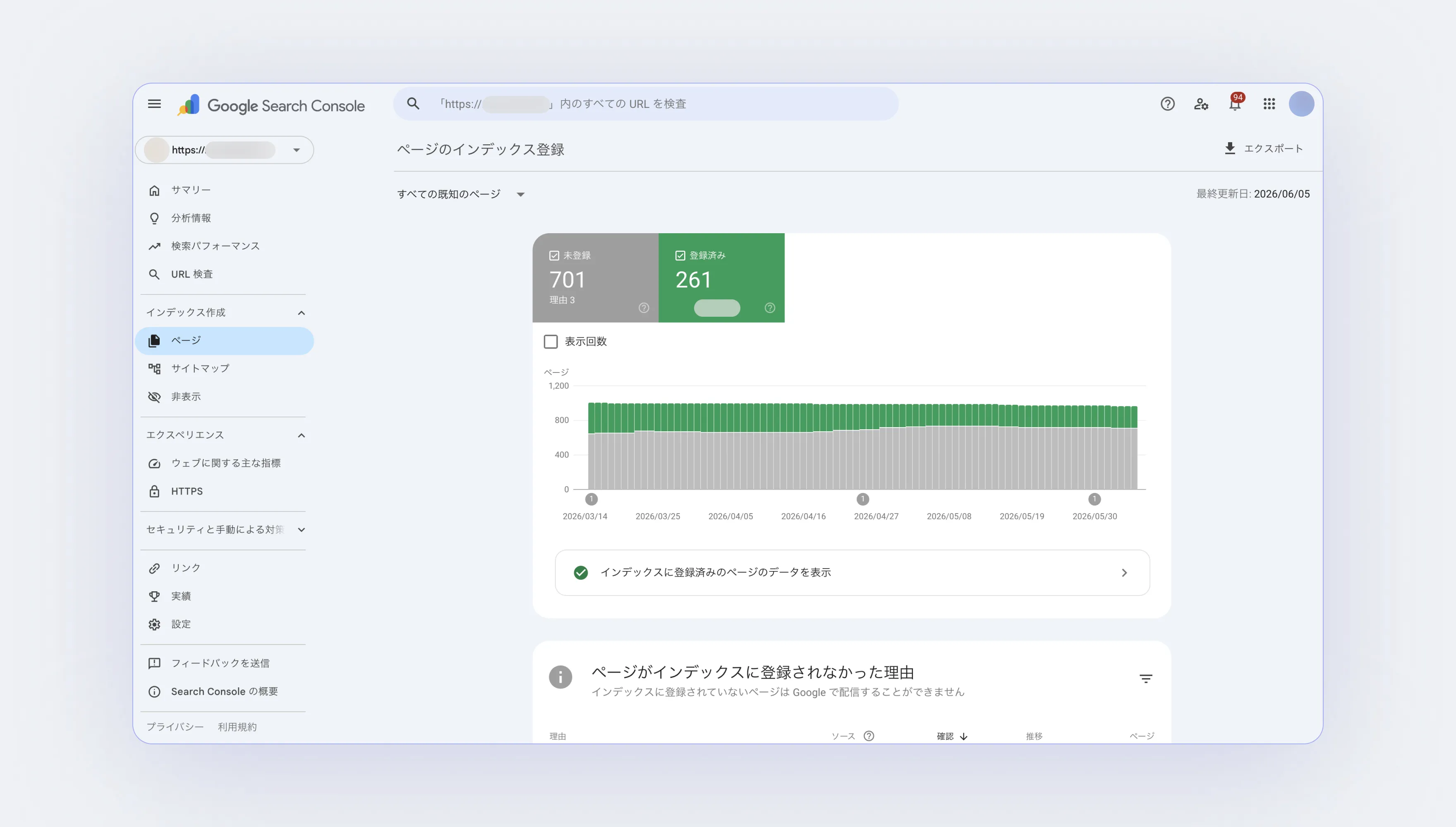
ページのインデックス機能は、自社サイトのどのページがGoogleに登録されているかを一覧で確認できる画面です。
「Googleが持つページリストに登録されることをインデックスと呼ぶ」と覚えておくと、SEOに関する説明を理解しやすくなります。Googleに登録されていないページは、そもそも検索結果に出てこないので、問い合わせにもつながりません。
新しく公開したページが想定どおりに登録されているか、古いページが消えずに残っているかを定期的に確認できると、サイトの抜け漏れに気づきやすくなります。
3. サイトの問題点を通知してくれる
Googleがサイトを巡回したときに見つけた問題点を、サーチコンソール上で知らせてくれる仕組みもあります。ページの表示速度が遅すぎる、読み込み中にレイアウトが大きくずれる、といった問題をGoogleが自動で検知します。
「何となく見にくい気がする」のような曖昧な相談ではなく、Googleからの公式な指摘として把握できるのが強みです。担当者にとっても、対応すべき箇所が具体的にわかるため、依頼から修正までの流れがスムーズになりやすくなります。
4. サイトマップを送信して登録を促せる
サイトマップを送信することで、新しいページや更新したページを早めにGoogleに認識してもらえます。「ページを公開したのに、いつまでも検索結果に出てこない」を防ぐために役立ちます。
グーグルサーチコンソールとアナリティクスの違いは?
サーチコンソールとよく一緒に話題に出るのが、Googleアナリティクスです。一言でいうと、サーチコンソールは「Google検索で見られる前」のデータ、アナリティクスは「サイトに来た後」のデータを扱います。サーチコンソールが「お店の前を通った人の数」、アナリティクスが「お店に入った後の行動」のような関係です。
| 観点 | サーチコンソール | Googleアナリティクス |
|---|---|---|
| 計測範囲 | Google検索結果上の表示〜クリック | サイトに訪問した後のサイト内行動 |
| 計測タイミング | 検索結果に表示された時点から | サイトに訪問した時点から |
| 何がわかるか | 検索キーワード・表示回数・クリック数・掲載順位 | ページ閲覧数・滞在時間・問い合わせ到達 |
| 主な用途 | Google検索からの見え方の改善 | サイト内の行動・成果の改善 |
どちらか片方だけでは検索流入の全体像が見えないので、両方を入れておくと改善の打ち手が立てやすくなります。 たとえば「検索でよく表示されているのに、サイトに来た人がすぐ離脱している」と気づけるのは、両方のデータを突き合わせたときです。まずは両方とも入れておくところから始めましょう。
グーグルサーチコンソールの登録方法
グーグルサーチコンソールの登録は、5つのステップに分けて進めるとスムーズです。所要時間の目安は10〜30分程度です。
1. Googleアカウントを準備する
グーグルサーチコンソールを使うには、まずGoogleアカウントが必要です。普段からGmailを使っているなら、そのアカウントで問題ありません。複数人で見る予定なら、会社共用のアカウントを1つ作っておくと引き継ぎがスムーズです。
個人のGmailで登録してしまうと、担当者が退職したときにアクセスできなくなる事態が起こりがちです。長く運用するつもりなら、最初から会社の代表アドレスや共用アカウントで登録しておくと安心です。
2. サーチコンソールにアクセスする
サーチコンソールへのアクセス自体は、数分で終わる作業です。ブラウザで「Google Search Console」と検索するか、https://search.google.com/search-console/ に直接アクセスします。準備したGoogleアカウントでログインすると、登録の画面が立ち上がります。
Google Search Console: https://search.google.com/search-console/
ここまでは数分で完了する作業です。まずはアクセスして画面を見てみましょう。実際に画面を開くことで、その後の説明が頭に入りやすくなります。
3. 自社サイトをプロパティとして追加する
プロパティの追加は、サーチコンソールに「自社サイトを登録する」作業です。登録画面で「プロパティを追加」を選び、自社サイトのURLを入力します。プロパティとは、サーチコンソールで管理するサイトの単位のことです。難しい言葉ですが、自社サイトを1つ登録するだけと捉えれば問題ありません。
URLの入力ミスがあると、次の所有権確認でつまずく原因になります。トップページのURLをブラウザのアドレスバーからコピーして貼り付けると、入力ミスを防げます。
4. サイトの所有権を確認する
サイトの所有権確認は、「このサイトが本当に自社のものか」をGoogleに証明する手続きです。ここがつまずきやすい最大のポイントです。確認方法は複数あり、いずれか1つを完了すれば所有権が認められます。代表的な方法は以下のとおりです。
- HTMLタグの設置 — サーチコンソールが発行するメタタグを、サイトのトップページの
<head>内に貼り付ける方法 - HTMLファイルのアップロード — Googleが用意した確認用ファイルを、サイトのルートディレクトリにアップロードする方法
- DNSレコードの追加 — ドメインのDNS設定にGoogleが指定するTXTレコードを追加する方法。ドメイン管理画面を触れる方、またはドメイン管理会社に依頼できる方向け
- Googleアナリティクスとの連携 — 自社サイトにGoogleアナリティクスのトラッキングコードが設置済みで、そのプロパティの編集権限を持つGoogleアカウントがあれば、追加作業なしで所有権が確認される
参考:Google検索セントラル ヘルプ「サイトの所有権を確認する」
5. データが反映されるまで待つ
所有権の確認が完了すると、サーチコンソールでのデータ収集が始まります。データが画面に表示されるまでには数日かかる場合があるので、登録直後に「何も表示されない」と慌てる必要はありません。Googleがサイトを巡回し、データを集約するまでに少し時間がかかります。
参考:Google検索セントラル ヘルプ「Search Consoleの概要」 https://support.google.com/webmasters/answer/9128668
登録後に最初に見るべき画面はどこ?
サーチコンソールの登録が終わると、画面にはたくさんのメニューが並んでいて、どこから見ればよいか迷いがちです。最初の1か月は、サマリー・検索パフォーマンス・ページのインデックスの3画面に絞って眺めるのがおすすめです。
1. サマリー画面でサイト全体の調子を見る
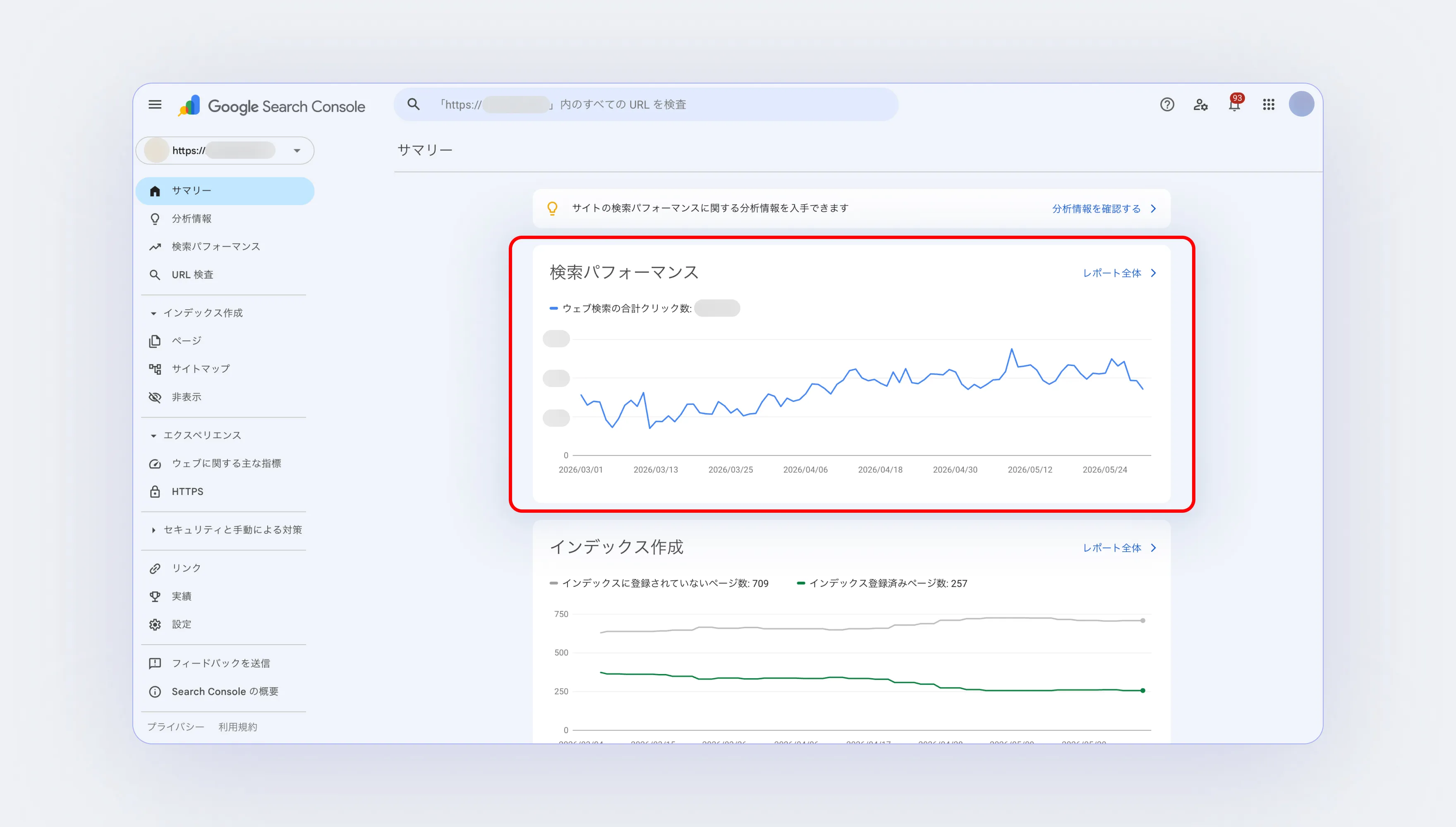
サマリー画面は、ログインして最初に開くサーチコンソールのトップページです。
表示回数とクリック数の推移グラフが一目で見られるので、「先月より上がっているか/下がっているか」のざっくりした方向感をつかむのに向いています。数字の上下に一喜一憂せず、月単位の傾向を眺める画面として使うのがおすすめです。
2. 検索パフォーマンスでキーワードを確認する
検索パフォーマンス画面は、自社サイトがどんなキーワードで表示されているかを一覧で見られる画面です。
「自社が想定していたキーワード」と「実際に検索されているキーワード」のズレを見つけることが、コンテンツ改善の第一歩になります。大量のキーワードをすべて見るのは大変かもしれませんが、まずは表示回数の多い順に上から10〜20個を毎日チェックすれば、ニーズがあるキーワードの傾向が掴めてきます。
キーワード一覧の整理に手間がかかる場合は、CSVでエクスポートして生成AIに「業務内容ごとに分類して」「想定外の傾向を要約して」と依頼するのも有効です。ただし、AIの出力は必ずしも正確とは限らないので、最終的な判断は自社のデータで確認しましょう。
3. ページのインデックスでGoogleに登録されているか確認する
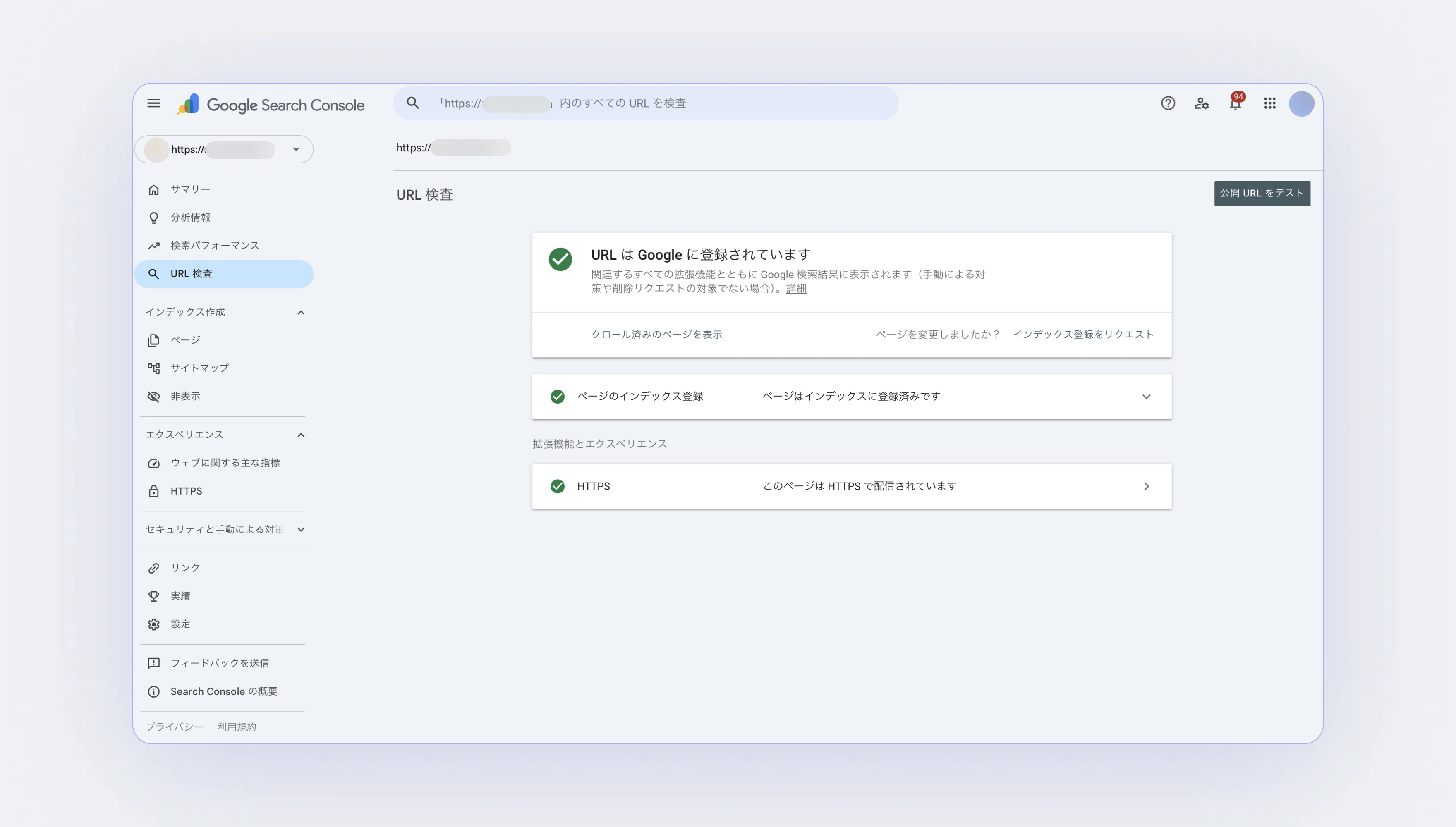
ページのインデックス画面は、自社サイトの各ページがGoogleに登録されているかどうかを確認できる画面です。「未登録」になっているページがあれば、そのページは検索結果に出てきません。新しく公開したページや、問い合わせにつなげたいページが未登録のままになっていないかを確認しましょう。
最初はこの3画面(サマリー・検索パフォーマンス・ページのインデックス)だけ見れば十分です。それ以外の画面は、慣れてきてから少しずつ触れば問題ありません。
まずはRabeeにご相談ください
お問い合わせはこちらグーグルサーチコンソールQ&Aサマリー
Q1. グーグルサーチコンソールは無料ですか?
完全無料で、利用にあたっての費用は一切かかりません。Googleアカウントがあれば、誰でも登録して使えます。
Q2. グーグルアナリティクスとどちらを先に入れるべきですか?
両方入れるのが基本ですが、SEO対策を行いたい場合、優先順位をつけるならサーチコンソールから先に入れることをおすすめします。「Googleにどう見られているか」をまず把握しておくと、その後のサイト改善の方向性が定まりやすくなります。
Q3. 登録に必要なものは何ですか?
必要なのはGoogleアカウントと、自社サイトの所有権を確認する手段の2つです。所有権の確認方法はHTMLタグの設置・DNSレコードの追加・Googleアナリティクスとの連携などがあります。いずれもサイトの内部設定に触れる作業のため、制作会社にサイト管理を依頼している場合は、制作会社にも確認を依頼するのがスムーズです。
Q4. 登録後、データが見えるまでどのくらいかかりますか?
登録完了からデータが画面に表示されるまでには数日かかる場合があります。反映までの間にやることはないので、待っているあいだに画面の構成を眺めて慣れておくと、データが出てきたときに見方がわかりやすくなります。
Q5. スマホからも使えますか?
スマートフォンのブラウザからもアクセスできるので、外出先で軽く数字を確認することも可能です。ただし、本格的にデータを見るときはパソコンの大画面のほうが作業しやすくなります。
サーチコンソールの数字をどうWeb集客につなげるか、最初の一歩から整理したい方は、ぜひRabeeにご相談ください。Web集客のパートナーとして、ご一緒に考えます。
まずはRabeeにご相談ください
お問い合わせはこちらほかの記事も見る

ダウンロードできます
ダウンロードできます
お気軽にダウンロードください。
資料ダウンロードへ
資料ダウンロードへ